



ابزارهای اسکرین ریکورد آیفون و مک در کلاس های آنلاین تیکا

یکی از مشکلات اصلی زبان آموزان ضبط محتوای آموزشی در کلاس های آنلاین است. در این مقاله ما ابزارهای کاربردی و مفیدی با رابط کاربری ساده و آسان معرفی می کنیم که به سادگی می توانید محتوای کلاس خود را ضبط کنید. با مشکل ضبط کلاس های تیکا خداحافظی کنید. با دنبال کردن تیکا نیوز از اخبار های جدید تیکا با خبر بشوید.
برای دستگاههای آیفون:
استفاده از کنترل مرکز:
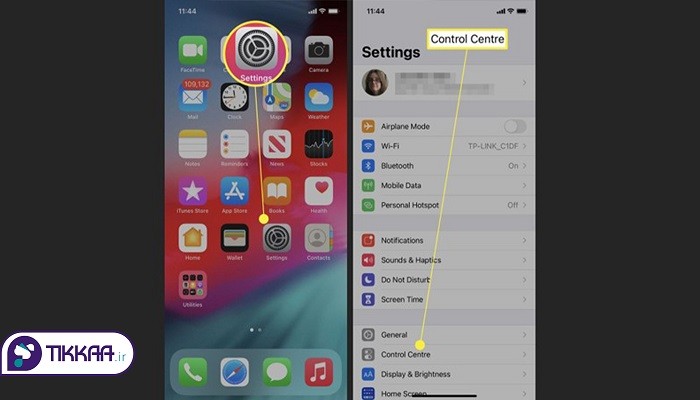
باز کردن "تنظیمات" (Settings) در دستگاه آیفون.
رفتن به بخش "کنترل مرکز" (Control Center).
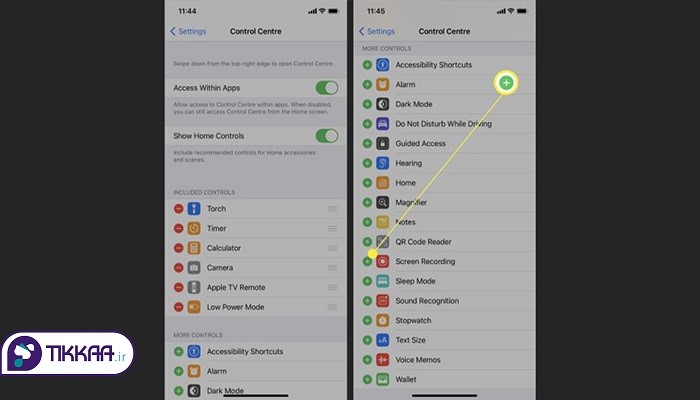
انتخاب "تعداد جلسات" (Customize Controls) و افزودن "ضبط صفحه" (Screen Recording) به لیست.
اجرای اسکرین ریکورد:
باز کردن "کنترل مرکز" با خواندن یا لمس کردن قسمت پایین صفحه.
لمس دکمه "ضبط" (Record) با آیکون دوربین.
انتخاب "شروع ضبط" (Start Recording) و صبر تا شما آماده باشید.
پایان ضبط با لمس دوباره روی دکمه "ضبط" و انتخاب "پایان ضبط" (Stop Recording).
آشنایی با ویدئوهای ذخیره شده:
فایل ذخیره شده در "تصاویر" (Photos) قابل مشاهده است.
برای دستگاههای مک:
استفاده از QuickTime Player:
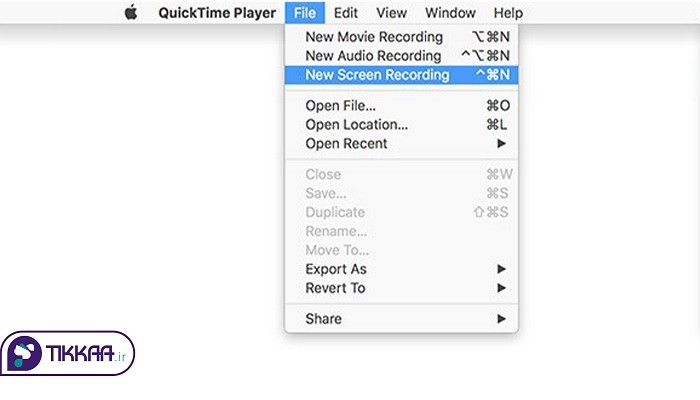
باز کردن "QuickTime Player" در دستگاه مک.
رفتن به "File" و انتخاب "New Screen Recording".
کلیک بر روی دکمه "شروع ضبط" (Start Recording) و انتخاب ناحیهای که میخواهید ضبط شود.
پایان ضبط با کلیک بر روی آیکون QuickTime Player در نوار منو و انتخاب "Stop Recording".
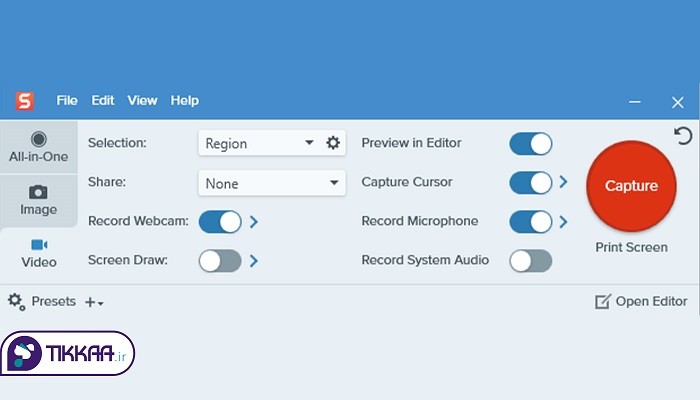
استفاده از Snagit:

نصب و اجرای نرمافزار Snagit.
انتخاب "Video" در صفحه اصلی Snagit.
تنظیمات ضبط را انجام داده و بر روی "Record" کلیک کنید.
پایان ضبط با کلیک بر روی آیکون Snagit در نوار منو و انتخاب "Stop Recording".
مشاهده و ویرایش ویدئو:
ویدئوهای ضبط شده را میتوانید در پوشه "Movies" یا "تصاویر" (Photos) مک مشاهده کنید.
استفاده از این ابزارها به شما امکان میدهد به راحتی اسکرین را ریکورد کنید و از آن برای ایجاد محتوای ویدئویی، آموزشی یا به اشتراک گذاری تجربیات خود استفاده کنید. مطالعه مقاله ابزارهای اسکرین ریکورد اندروید به شما پیشنهاد می شود!
جمع بندی
در مقاله بالا ابزارهای اسکرین ریکورد آیفون و مک برای شما توضیح داده شد و شما می توانید با استفاده از آنها بدون هیچ مشکلی کلاس های خود را ضبط کنید. در آکامی آموزش زبان تیکا شما می توانید با استاد دلخواه خود و باتوجه به هدفی که از یادگیری زبان دارید، شروع به یادگیری کنید. همچنین برای ضبط محتوای کلاس خود از توصیه های این مقاله استفاده کنید. برای مشاوره رایگان و راهنمایی بیشتر با شماره تلفن پشتیبانی تیکا 91016620-021 تماس بگیرید.



نظرات